Перші кроки
Оберіть організацію та знайдіть потрібну роботу.
Покроково
- У шапці натисніть прапорець для зміни мови. Кнопка теми поруч перемикає світлу → темну → автоматичну тему; позначка A означає автоматичний режим, сонце/місяць показує поточне оформлення. Вибір зберігається у браузері. Меню профілю містить організації, налаштування та вихід. Для іншої організації потрібен її звичайний вхід. Знак OdyCust відкриває повний список організацій.
- Якщо на загальній сторінці входу (/app/login) доступне «Створити організацію», скористайтеся ним для нового робочого простору. Сторінка входу конкретної організації ніколи не реєструє акаунти в цій наявній організації.
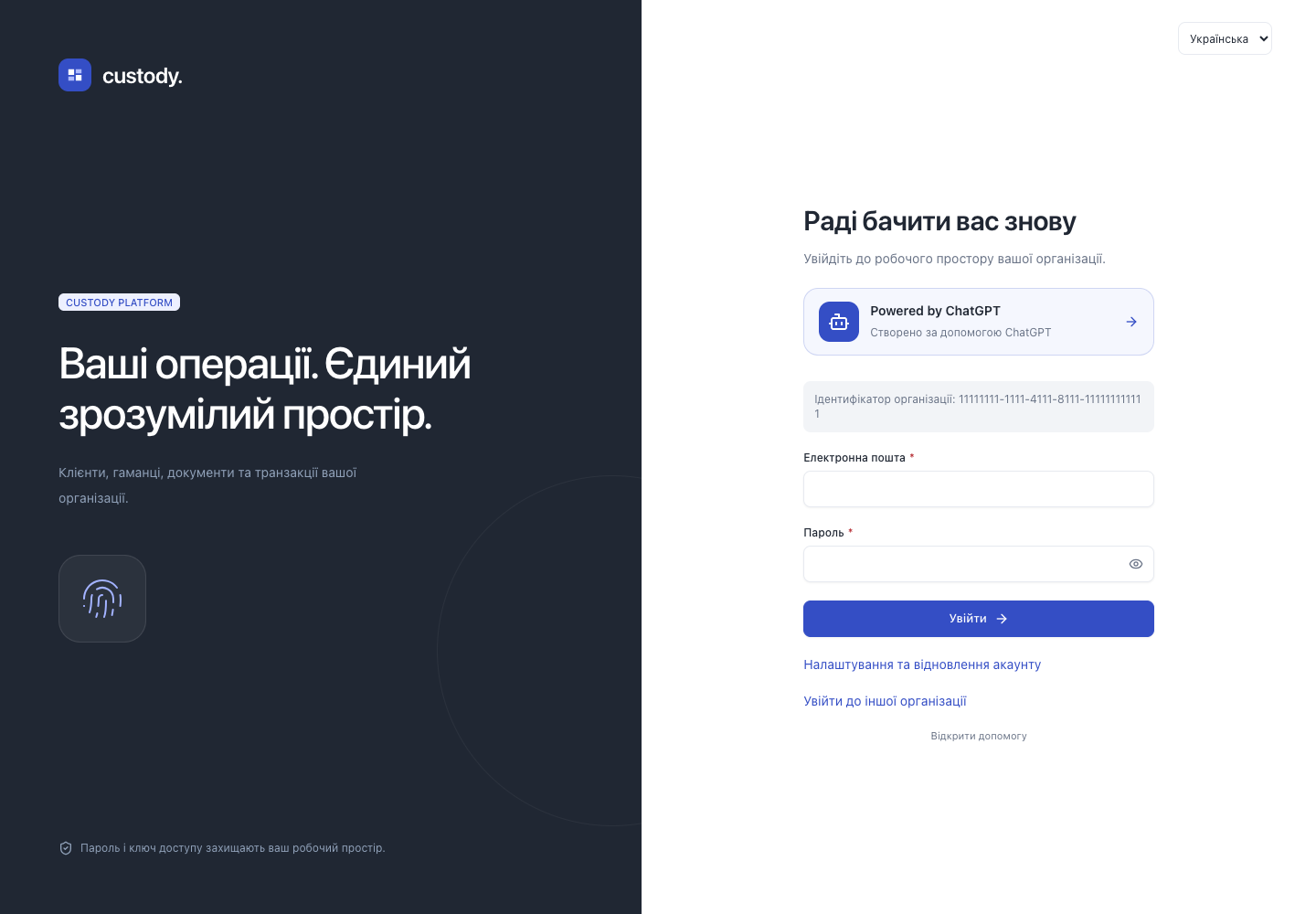
- Відкрийте посилання вашої організації (/app/UUID/login). Якщо його немає, на сторінці входу введіть ідентифікатор організації від адміністратора.
- Увійдіть із поштою та паролем цієї організації. Чинна політика організації визначає, чи достатньо пароля для звичайного входу, чи потрібен ключ. Наявний ключ автоматично не підвищує рівень парольного сеансу. Налаштування першого ключа потребує окремого підтвердження пошти й пристрою та саме по собі не виконує вхід.
- Оберіть організацію. Якщо список порожній, прийміть отримане запрошення й оновіть список. Сам вхід не створює членство.
- Після перезавантаження збереженого посилання відкривається та сама сторінка, якщо сервер підтвердив активне членство в організації та поточний доступ. Якщо перевірка не підтвердила доступ, натисніть «Відкрити робочий простір» явно. Вхід, повернення з автентифікації та зміна організації зберігають свої кроки; бізнес-операції не повторюються.
- Бічне меню надає пріоритет щоденній роботі й довідникам. За малої висоти менш уживані пункти ховаються й повертаються зі збільшенням вікна; активна гілка залишається видимою. «Усі розділи» та Ctrl/⌘ K відкривають усі дозволені інструменти. Налаштування користувача й організації відкриваються з профілю, допомога — зі знака питання в заголовку. Меню не прокручується й не обрізає рядки.
- «Джерела» містять гаманці й адреси; «Транзакції» групують доступні розділи переказів. Наведіть вказівник або фокус на рядок батьківського розділу, щоб побачити підрозділи. Натискання назви відкриває розділ. Підрозділи поточної гілки також відображаються в меню; пряме посилання зберігає активну гілку. Кожний пункт потребує власних прав.
- Щоденні екрани показують головну інформацію й дії для поточного запису. Для детального налаштування явно відкрийте «Розширені інструменти», де вони доступні. Загального перемикача представлень немає; старі збережені представлення більше не змінюють інтерфейс. Налаштування організації містять дозволені розділи керування; «Блокчейни» налаштовують конкретні увімкнені мережі.
- Додати публічну адресу дозволяє спостерігати за наявною криптоадресою: оберіть мережу, вставте публічну адресу та назвіть її. Дія залежить від прав; вона не створює ключів або права витрачати кошти.
- Робочий простір займає висоту вікна; довгі списки прокручуються в основній області. У мобільному меню «Усі розділи» також закріплено внизу. Мова, тема й меню профілю залишаються у шапці. Унизу desktop-панелі показано версію CRM, останні дев’ять символів її коміту й позначку локальних змін, якщо вони є.
- Вміст розділів автоматично підлаштовується під ширину вікна: на великому екрані він центрований, на телефоні займає доступну ширину. «Огляд» використовує всю робочу область для графіків. Довгі таблиці прокручуються всередині власної області.
- Демонаповнення додає лише неблокчейн-дані, наприклад клієнтів і теги. Адреси гаманців, транзакції, залишки та історія мають походити зі справжніх підключених мереж і перевірених операцій. Порожні blockchain-розділи до реальної активності — нормально; перезапуск зберігає поточні дані.
- Іконка оновлення в шапці перечитує видимі дані. Шлях поруч містить посилання на попередні розділи; останній пункт — поточна сторінка. Зі списку адрес гаманця пункт «Гаманець» повертає саме до нього. На вузькому екрані залишається найближчий батьківський розділ. Навігація не повторює робочих команд.
Інтерфейс